外观
快速开始
中转站地址:https://codexzhongzhuan.com
如遇接入、充值、额度或模型显示问题,请联系客服咨询。 新用户可以联系客服领取体验额度。
1. 阅读指引
- 新用户:先看「充值余额」和「创建 API Key」
- Codex 用户:完成客户端安装后,再配置
config.toml和auth.json - OpenClaw 用户:优先看「OpenClaw(可选)」中的自动配置步骤
- 日常排查:可继续查看 常见问题
2. 关键信息
- 中转站地址:
https://codexzhongzhuan.com - API Base URL(OpenAI 兼容):
https://codexzhongzhuan.com/v1
建议先完成:充值余额 -> 创建 API Key -> 再进行客户端接入。
3. 安装客户端(任选其一)
3.1 VSCode 插件(推荐)
- 先下载并安装 VSCode。
- VSCode 官方下载地址:https://code.visualstudio.com/Download
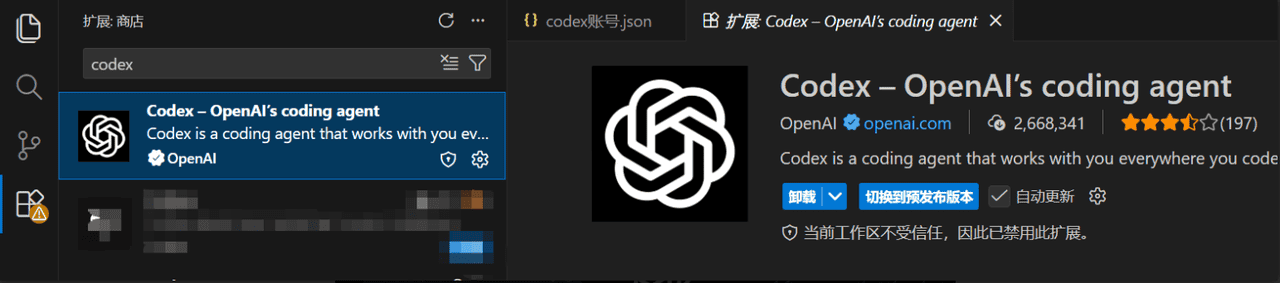
- 打开 VSCode 扩展市场。
- 搜索
Codex。 - 安装插件并重启 VSCode。
3.2 Codex Desktop App
注意软件界面是英文的,开了魔法才可以正常切换界面语言。
Windows 用户
Windows 用户可以通过微软商店下载安装。
官方地址:https://apps.microsoft.com/detail/9plm9xgg6vks
进入页面后:点击 获取 / 下载 按照提示安装即可。
3.3 Codex CLI
- 安装 Node.js(已安装可跳过)。
- 打开终端(
cmd、powershell或系统终端)。 - 验证环境:
bash
node -v
npm -v- 安装 Codex CLI:
bash
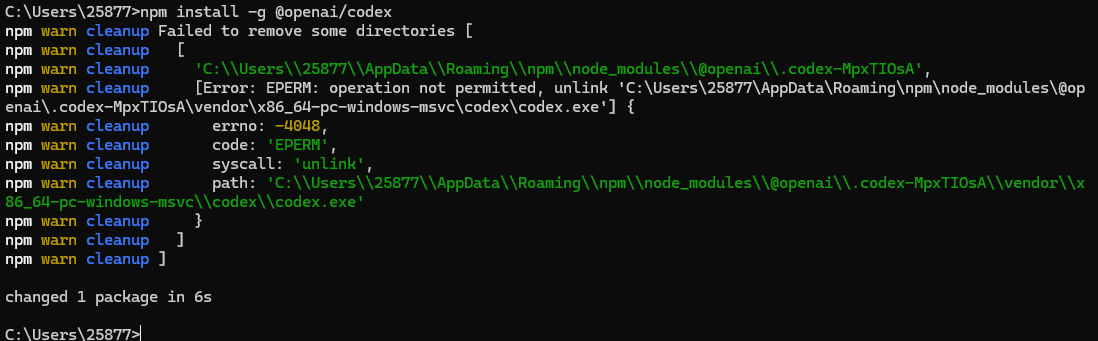
npm install -g @openai/codex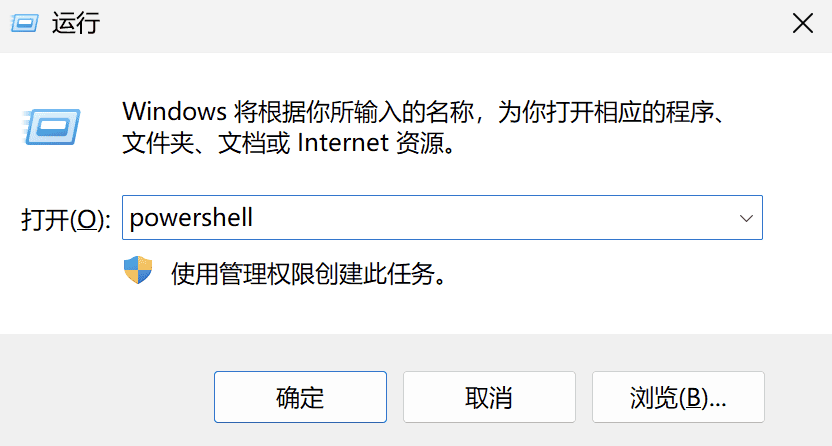
cmd 或 powershell。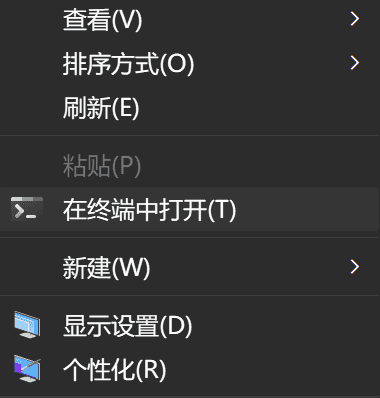
node 和 npm 已可正常使用。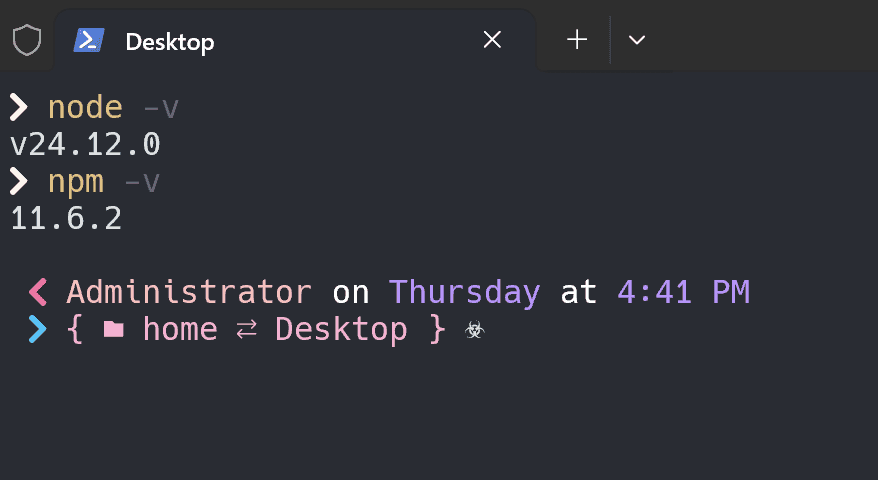
4. 充值余额
4.1 新用户流程
- 注册并登录控制台账号。
- 进入「充值/订阅」页面进行充值。
4.2 老用户流程
- 登录已有控制台账号。
- 进入「充值/订阅」页面进行充值。
5. 创建 API Key
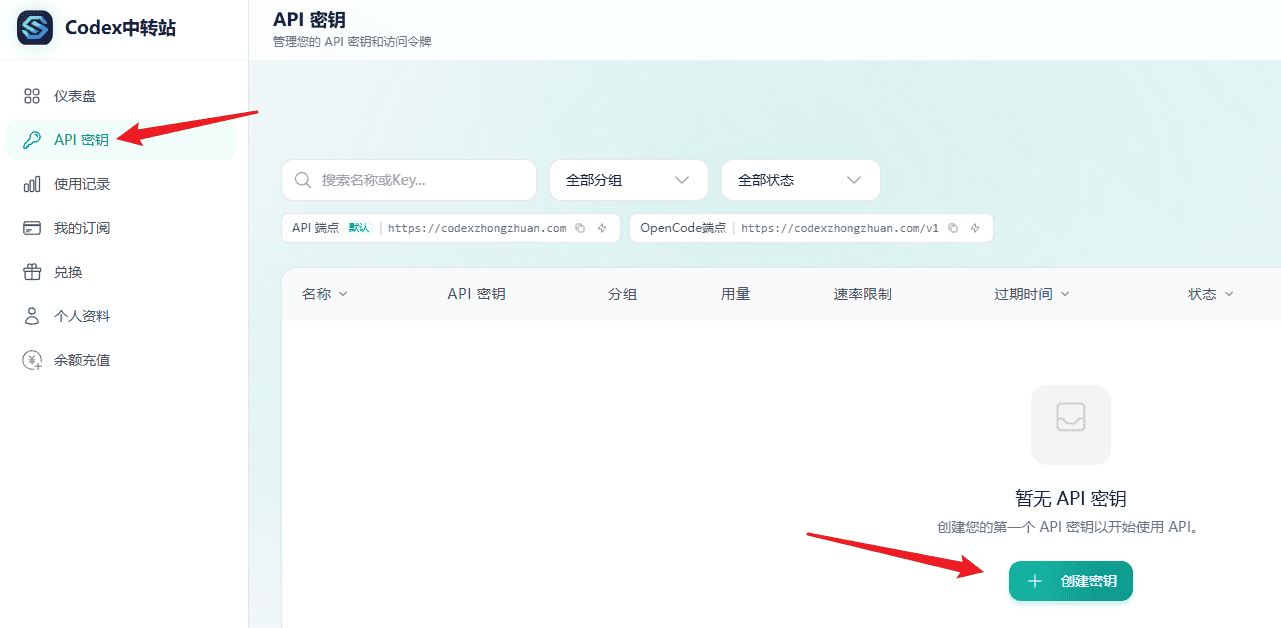
- 左侧进入「API 密钥」。
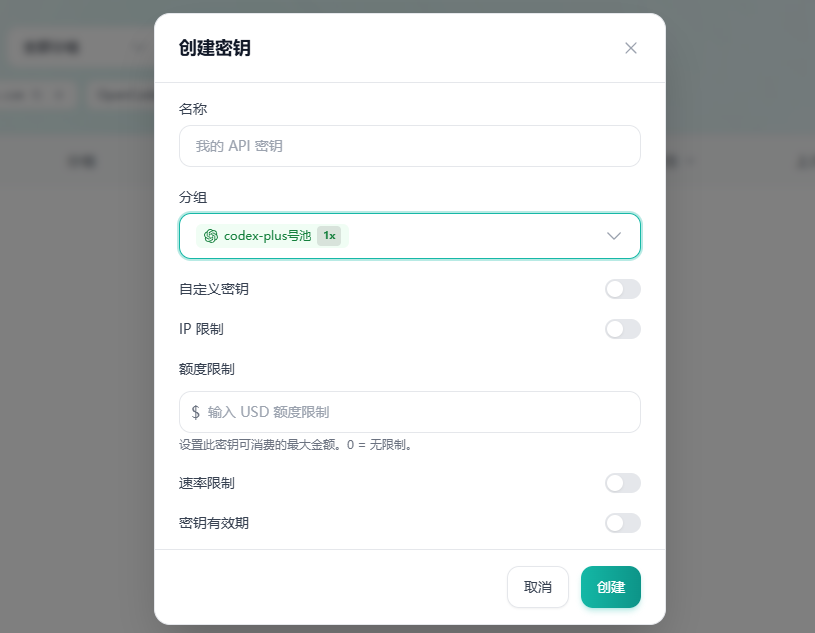
- 点击「+ 创建密钥」。
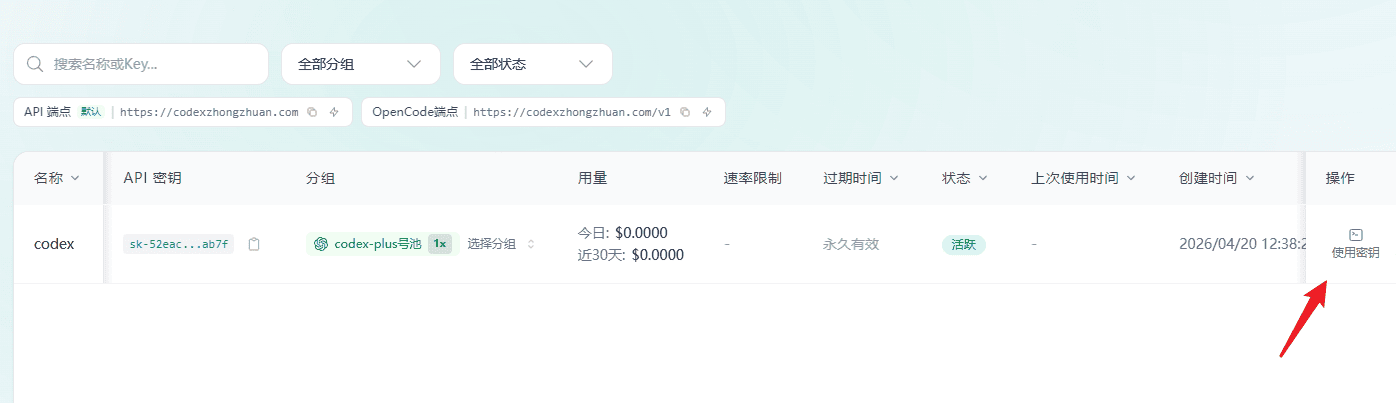
- 创建后点击「使用密钥」,查看接入参数。
6. 配置 Codex
6.1 配置目录
- Windows:
C:\Users\你的用户名\.codex\ - macOS / Linux:
~/.codex/
重点文件:
config.toml:模型与服务地址配置auth.json:API Key 鉴权配置
6.2 config.toml 示例
toml
model_provider = "codexzhongzhuan"
model = "gpt-5.4"
model_reasoning_effort = "high"
model_context_window = 1000000
model_auto_compact_token_limit = 900000

[model_providers.codexzhongzhuan]
name = "codexzhongzhuan"
base_url = "https://codexzhongzhuan.com"
wire_api = "responses"
requires_openai_auth = true

[features]
enable_request_compression = true
说明:
model请改成你实际使用的模型 ID。model_reasoning_effort可选low、medium、high、xhigh。model_auto_compact_token_limit建议小于model_context_window。
6.3 auth.json 示例
json
{
  "OPENAI_API_KEY": "sk-your-token-here"
}
将 sk-your-token-here 替换为你在控制台创建的真实密钥。
7. OpenClaw(可选)
7.1 手动配置
- 适合熟悉
openclaw.json的用户。 - 按 OpenClaw 现有配置结构手动合并中转站接入参数,不建议整份覆盖原配置。
参考片段如下,请按你的现有配置做合并:
json
{
  "models": {
    "mode": "merge",
    "providers": {
      "openai": {
        "baseUrl": "https://codexzhongzhuan.com/v1",
        "apiKey": "<换成你的apikey>",
        "api": "openai-responses",
        "models": [
          {
            "id": "gpt-5.4",
            "name": "GPT 5.4",
            "reasoning": true,
            "input": ["text", "image"],
            "cost": {
              "input": 0,
              "output": 0,
              "cacheRead": 0,
              "cacheWrite": 0
            },
            "contextWindow": 272000,
            "maxTokens": 128000
          }
        ],
        "authHeader": true
      }
    }
  },
  "agents": {
    "defaults": {
      "model": {
        "primary": "openai/gpt-5.4"
      },
      "workspace": "/<换成你的用户级目录>/.openclaw/workspace",
      "compaction": {
        "mode": "safeguard"
      },
      "thinkingDefault": "xhigh",
      "timeoutSeconds": 1800,
      "maxConcurrent": 4,
      "subagents": {
        "maxConcurrent": 8
      }
    }
  }
}
注意:
- 这是参考片段,请合并到原有配置中,不要整份直接覆盖。
<换成你的apikey>与用户目录路径都需要替换成你本地的真实值。
7.2 借助外部 AI Agent 自动配置
推荐先安装 openclaw-config skill,再让外部 AI Agent 按文档完成配置。
以下流程和提示词适用于 Codex、OpenCode、Cursor、Trae 等主流 AI Agent,下面示例以 Claude Code 为例。
须知一:必须先安装 openclaw-config skill,这样外部 AI Agent 才能获得更准确的 OpenClaw 配置上下文,减少协议冲突和字段错误。
须知二:不要让 OpenClaw 直接修改自己的配置文件。正确做法是使用外部 AI Agent 在 OpenClaw 之外完成配置,避免写错后无法启动。
- 安装
openclaw-configskill。 - 确认 skill 已正确加载。
- 将模板中的 API Key 占位符替换为真实密钥后,再执行配置。
步骤 1:安装 skill
bash
npx skills add https://github.com/adisinghstudent/easyclaw --skill openclaw-config步骤 2:验证 skill 是否成功加载
text
请你测试 openclaw-config 这个 skill 是否成功加载步骤 3:填入 API Key 后执行配置
将下面模板中的 <换成你的apikey> 和工作目录占位符替换为真实值,再交给外部 AI Agent 执行:
text
使用openclaw-config为我的openclaw接入gpt-5.4作为主模型并完成三轮工具调用测试,测试通过之后再更新各频道配置。以下是参考json:
{
  "models": {
    "mode": "merge",
    "providers": {
      "openai": {
        "baseUrl": "https://codexzhongzhuan.com/v1",
        "apiKey": "<换成你的apikey>",
        "api": "openai-responses",
        "models": [
          {
            "id": "gpt-5.4",
            "name": "GPT 5.4",
            "reasoning": true,
            "input": ["text", "image"],
            "cost": {
              "input": 0,
              "output": 0,
              "cacheRead": 0,
              "cacheWrite": 0
            },
            "contextWindow": 272000,
            "maxTokens": 128000
          }
        ],
        "authHeader": true
      }
    }
  },
  "agents": {
    "defaults": {
      "model": {
        "primary": "openai/gpt-5.4"
      },
      "workspace": "/<换成你的用户级目录>/.openclaw/workspace",
      "compaction": {
        "mode": "safeguard"
      },
      "thinkingDefault": "xhigh",
      "timeoutSeconds": 1800,
      "maxConcurrent": 4,
      "subagents": {
        "maxConcurrent": 8
      }
    }
  }
}
说明:
- OpenClaw 仍在快速迭代,手动配置更容易因为字段或协议变化出错。
- 如果你是零基础用户,优先选择自动配置方式更稳妥。
8. 遇到问题怎么排查
优先检查:
- 兑换状态是否生效。
- API Key 是否正确填写到配置文件。
base_url与接口模式是否正确。- 网络与客户端版本是否正常。
更多排查项可查看 常见问题。